Qué es una página 404 y por qué es importante crearla
Seguro que más de una vez le has llegado a un link dentro de una página web para encontrarte con un mensaje de «error 404: esta página no existe». Es frustrante, porque pierdes el acceso a una información interesante y acabas cerrado la web. Además, la mayor parte de estas páginas tienen un diseño poco bonito, y no te dan alternativas para encontrar la información que buscabas. Eso es exactamente lo que queremos evitar en nuestra web. Y por eso es importante que creemos nuestra propia página de error 404.
Muchas veces cambiamos cosas de nuestra web de sitio, eliminamos páginas de servicios que ya no ofrecemos o simplemente cambiamos el nombre de una de las secciones de nuestra web. Lo que pasa es, que los links que estaban creados para toda esa información siguen almacenados en Google, y por lo tanto la gente puede acceder a ellos. Es entonces cuando llegan a nuestra página 404, que no tiene más fin que indicarles que ese contenido ha cambiado de lugar.
Si tienes una marca bien diseñada y quieres que la gente se quede en tu web a pesar de haber dado con esa página en blanco, lo más recomendable es que crees un diseño bonito que se aplique a todas las páginas que den error 404 y que además de links alternativos a la persona que ha llegado a tu web, para que en lugar de cerrar la página directamente, siga navegando. Con suerte, encontrará lo que buscaba o algo mejor.
Vamos a ver el paso a paso para que puedas crear esa página de error 404 tú misma en WordPress con ayuda de Elementor
El paso a paso para crear tu página 404 en WordPress con Elementor
Paso 1. Prepara tu diseño.
Lo primero que tendrás que hacer es preparar tu diseño. No importa si lo haces a mano con papel y lápiz o en un software de diseño como Canva. Lo más importante aquí es que dejes tres puntos claros:
- Piensa en mensaje de bienvenida para la persona que ha llegado a esa página. Explica qué ha pasado con ella y dile que le dejas links alternativos para que encuentre lo que buscaba. Recuerda que esta plantilla se aplicará a todas las páginas que hayan desaparecido, así que deberá ser un mensaje genéricco.
- Haz un listado de todos los links alternativos que quieras dar a esta personaa. Que sean las páginas de tu web que más te interesa que visiten.
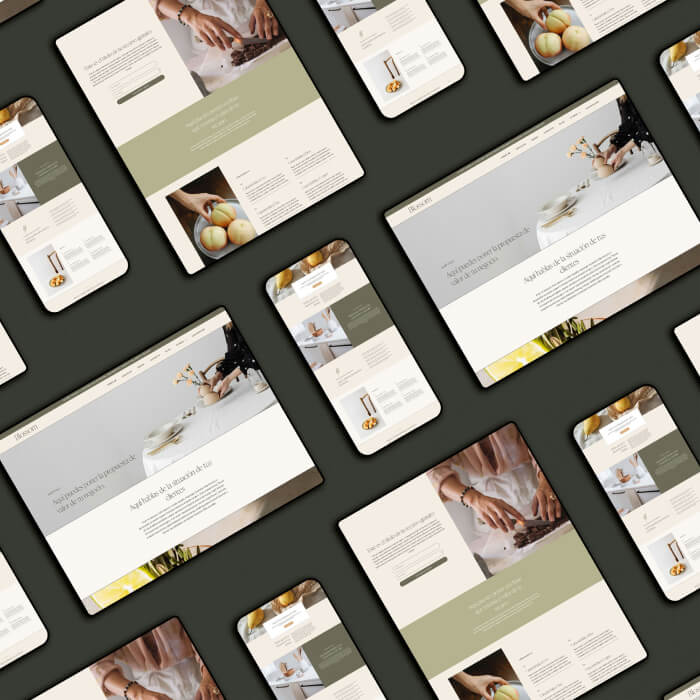
- Si quieres añadir algo más de diseño, coloca una foto o una imagen 404 como he hecho yo en el tutorial que te dejo arriba. Dará un toque más elegante y profesional a tu web.
Una vez tengas tu diseño creado, exporta tus fotos y nos vamos a nuestro escritorio WordPress.
Paso 2. Crea la plantilla.
Una de las ventajas que tiene Elementor es que podemos crear una plantilla 404 y aplicarla todas las páginas de nuestra web que por cualquier motivo han cambiado de lugar. Para ello:
1. Desde tu escritorio de WordPress, con Elementor instalado, ve a «plantillas»
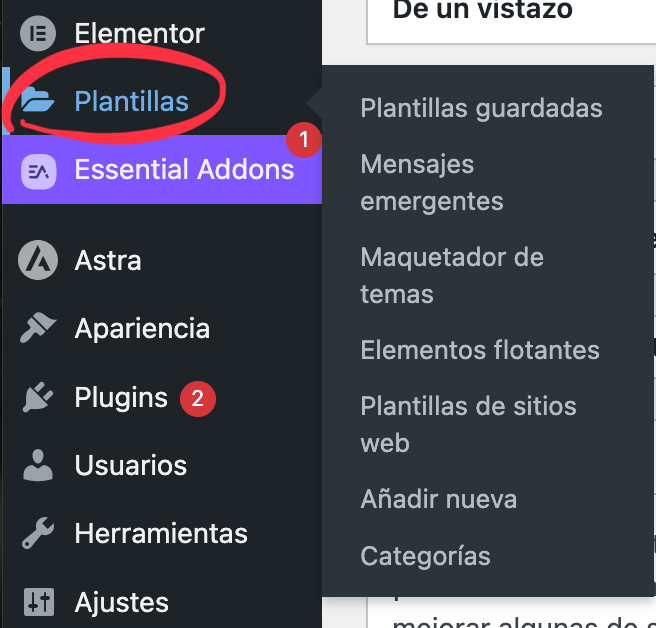
2. Haz clic en el botón de «añadir nueva plantilla» que encontrarás arriba.

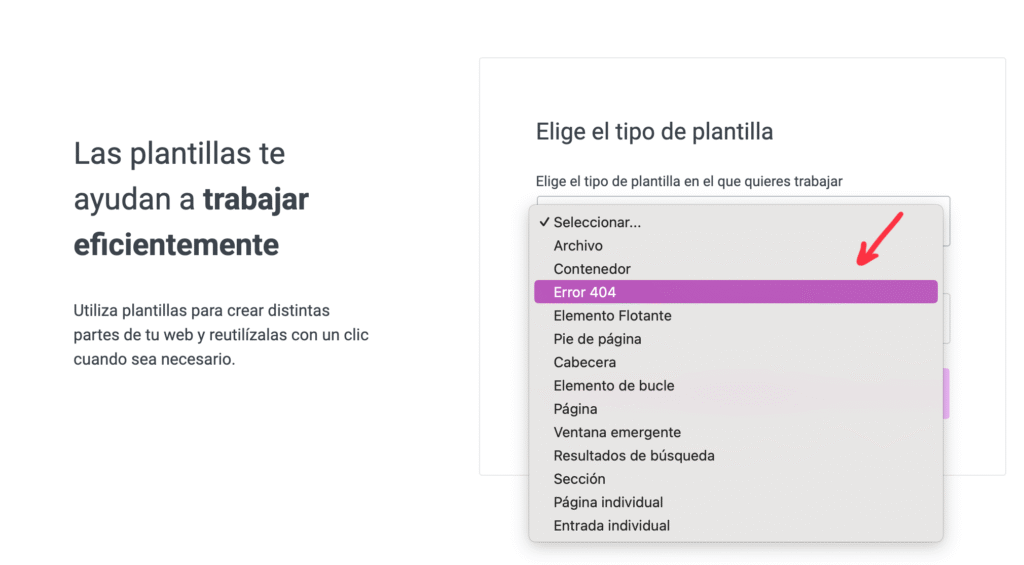
3. En el tipo de plantilla selecciona «error 404», dale un nombre y haz clic en «crear plantilla»
4. Llegarás a la pantalla del editor. Se abrirá una ventana que te permite aplicar diseños ya creados. Puedes elegir uno o puedes simplemente cerrar la ventana y crear tu página 404 desde cero como te explico en el tutorial.
5. Recuerda que deberás adaptar tu plantilla de error 404 a todos los dispositivos (escritorio, portátil, tablet y móvil).
Paso 3. Aplica la plantilla a todas tu páginas de error 404.
Una vez hayas terminado el diseño de tu página de error 404 y lo hayas adaptado a todos los dispositivos, no tendrás más que guardar los cambios y aplicar tu plantilla a las páginas indicadad. Para ello:
1. Haz clic arriba, en el botón de «publicar».
2. Se abrirá una ventana en la que tendrás que indicar que quieres que esta plantilla se aplique a todas las páginas 404.
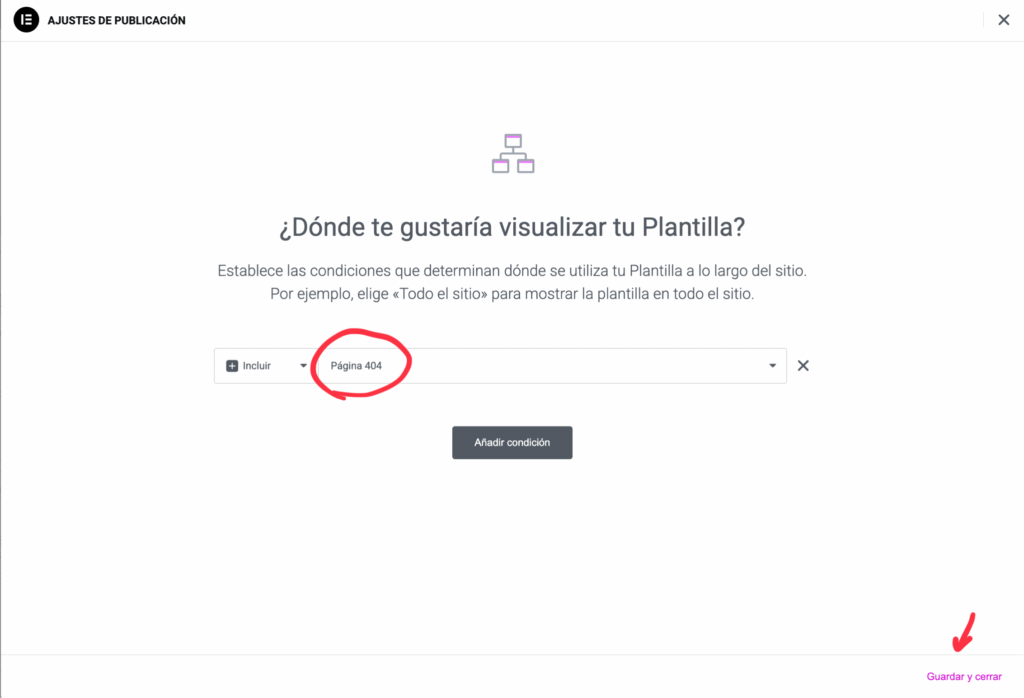
3. Haz clic en guardar y cerrar. El diseño por defecto de la página 404 de WordPress habrá sido sustituido por tu diseño en Elementor.
Ahora, cada vez que alguien llegue a esta página, no saldrá de tu web directamente. El mensaje que les dejas y los links alternativos harán que naveguen por las zonas de tu web que más te interesa que conozcan.