Qué es un favicon y por qué crearlo
c. Por ejemplo, la flor que ves ahora mismo en esta pestaña de Made By Soleil o la «G» que ves cuando abres una pestaña de Google. Es un pequeño detalle que hay que cuidar dentro de nuestra página web pues ayuda a identificarla y es un espacio más en el que podemos colocar nuestra marca para que sea reconocible (si no lo hacemos, saldrá el icono de WordPress por defecto…!)
Como todos los pequeños detalles cuentan y aquí estamos para crear una página web que enamore, vamos a ver el paso a paso para que sepas crear tu propio favicon y subirlo a tu página web en WordPress.
Cómo crear un favicon y añadirlo a tu web
VIDEO
El paso a paso para crear un favicon para tu web en Canva
El favicon tiene que tener un tamaño de 500x500px siempre. Para que te sea más fácil crearlo, vamos a hacerlo en Canva (te recomiendo que veas el tutorial que te dejo más arriba en el que puedes seguir el paso a paso conmigo):
- Crea un documento personalizado en Canva de 500x500px
- Sube el icono que quieras colocar como Favicon a Canva.
- Arrástralo encima del documento y ajústalo para que ocupe todo el ancho y el alto del mismo.
- Si no tienes un icono específico, o lo quieres poner sobre una forma circular, puedes crear un circulo que ocupe el alto y ancho del documento, aplicarle uno de tus colores de marca e incluir el icono o tu logo dentro.
Una vez hecho esto, tu favicon está listo para exportar.
Exporta tu favicon desde Canva
Una vez hayas creado tu favicon, tendrás que exportarlo tal y como te explico en el tutorial paso a paso. Recuerda que al ser una forma redonda (o un icono), lo ideal es que lo exportes en formato PNG o SVG sin fondo. Canva solo permite esto a las cuentas de Canva Pro. Pero si te haces con el periodo de prueba gratuito de 30 días, puedes exportarlo sin problema, y sin comprometerte a pagar la herramienta.
Guarda tus iconos a mano porque el siguiente paso será subirlos a tu WordPress.
Sube tu favicon a tu WordPress y colócalo en tu web
Una vez tengas tu favicon listo, iremos a tu escritorio de WordPress:
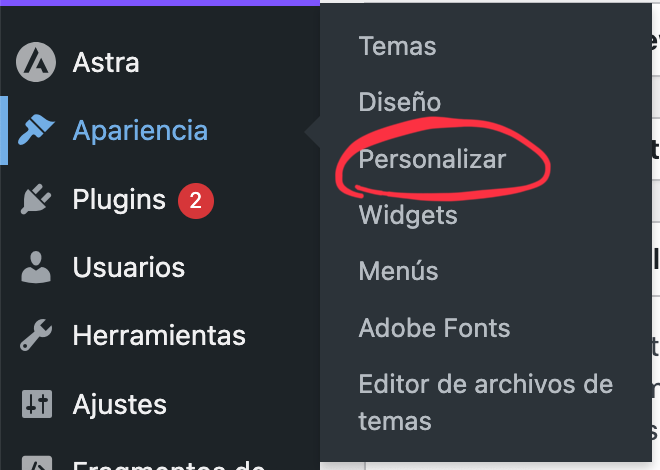
1. En tu menú WordPress ve a «apariencia» y haz clic en «personalizar».
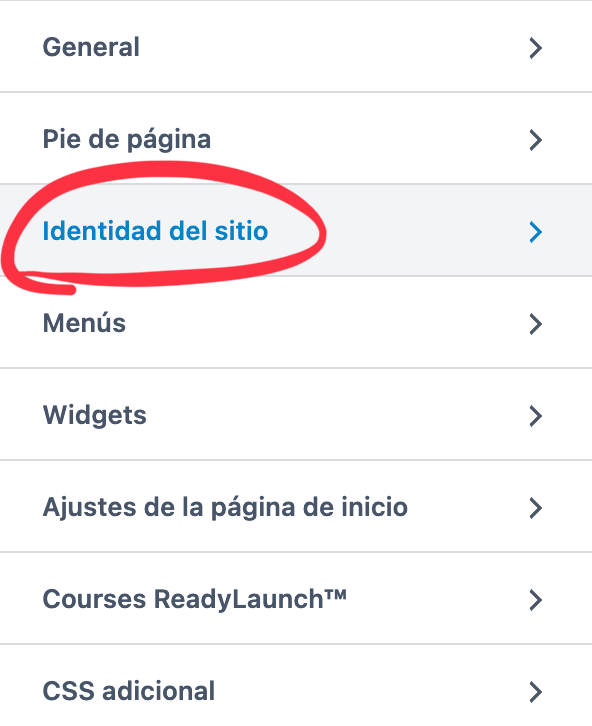
2. Se abrirá la página de personalización de tu WordPress. Haz clic en «identidad del sitio».
3. Se abrirá una nueva pantalla en la que puedes cambiar o subir el favicon de tu web. Haz clic en subir la imagen desde tu ordenador. Al seleccionarla se abrirá una página en la que te pregunta si quieres recortar tu icono. Si lo has subido en el formato adecuado, puedes omitir el recorte.
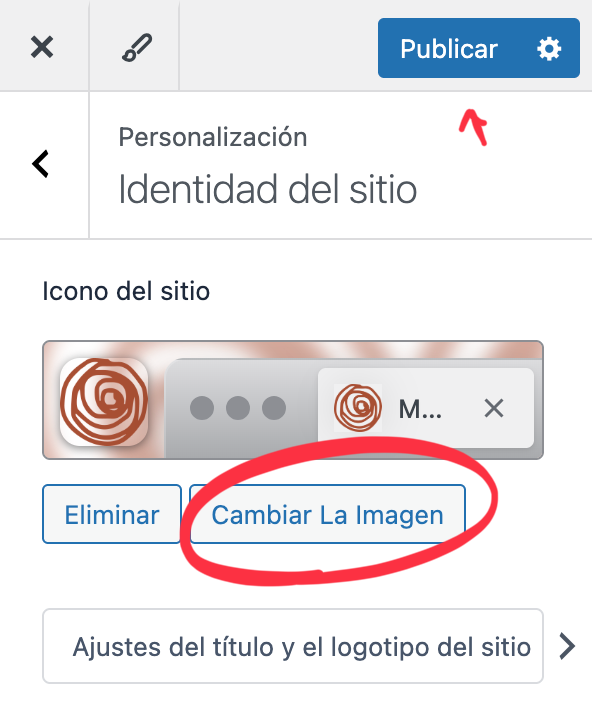
4. La imagen se colocará en el hueco del favicon. Haz clic en el botón de publicar y listo.
Ahora que tu favicon está colocado, cualquier persona que tenga varias páginas de su navegador abierto podrá localizar fácilmente la tuya para volver a ella. Además, es una estrategia muy buena para que la gente se quede con tu marca e iconografía, al verla hasta en los detalles más pequeños de tu web.